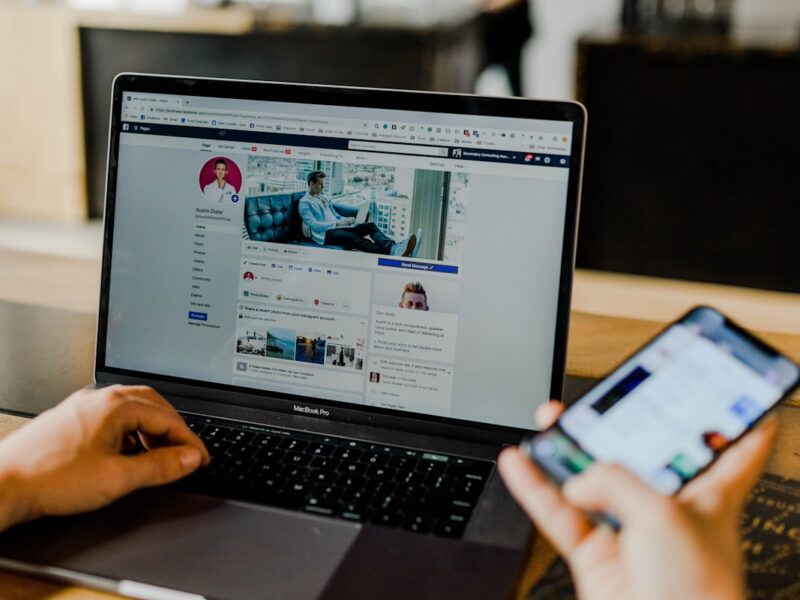
Aprender compartir datos hotspot celular sin limite de velocidad hacia tu computadora portátil, tableta o consola de videojuegos es una de las mayores ventajas de la tecnología móvil contemporánea. En situaciones de emergencia donde la red de fibra óptica doméstica sufre una caída, o mientras trabajas desde una cafetería, un aeropuerto o tu vehículo de trabajo en Estados Unidos, transformar tu smartphone en un punto de acceso Wi-Fi portátil (Personal Hotspot o Tethering) te permite salvar el día laboral y mantenerte plenamente comunicado.
Sin embargo, millones de usuarios en Norteamérica experimentan una frustración recurrente: aunque su plan de telefonía con Verizon, T-Mobile, AT&T o Cricket Wireless anuncie datos celulares «ilimitados», al encender la zona Wi-Fi compartida y consumir unos pocos gigabytes, la velocidad de navegación se desploma estrepitosamente a niveles casi inservibles de 128 kbps o 3G (una práctica comercial conocida en el sector como throttling o estrangulamiento de velocidad). En esta guía exhaustiva te enseñamos cómo funciona el anclaje de red, cómo optimizar la velocidad con conexiones por cable USB y Bluetooth, y qué configuraciones y planes del mercado estadounidense respetan el tráfico de alta velocidad sin frenar tu productividad.

1. Fundamentos Técnicos: Cómo Funciona el Anclaje de Red Móvil (Tethering)
El anclaje de red (conocido en inglés como Tethering) es el protocolo que permite a un smartphone actuar simultáneamente como módem de telecomunicaciones y como router emisor. Cuando activas la función en tu teléfono, el chip de radiofrecuencia continúa recibiendo los paquetes de datos desde las antenas celulares 4G LTE o 5G de tu compañía telefónica, y los reenvía de inmediato a los dispositivos locales que hayas emparejado.
En smartphones contemporáneos, la conversión de señales se ejecuta casi en tiempo real con latencias inferiores a los 25 milisegundos cuando dispones de cobertura 5G Ultra Wideband o Standalone. Esto significa que puedes realizar videollamadas en Zoom, transferir archivos pesados o navegar por documentos en la nube con una estabilidad idéntica a la de una conexión de banda ancha hogareña. Para conocer qué operadoras ofrecen la mejor infraestructura de red en Norteamérica, te recomendamos consultar nuestro estudio sobre [[INTERLINK: t-mobile-vs-verizon-vs-att-cobertura-precios-estados-unidos]].
2. Métodos de Conexión: Wi-Fi Portátil frente a Cable USB y Bluetooth
La mayoría de los usuarios recurre automáticamente a la creación de una red Wi-Fi inalámbrica, pero desconocen que existen tres canales de transmisión física, cada uno con fortalezas y debilidades específicas:
Dispones de tres modalidades principales para conectar tu laptop al celular: Wi-Fi portátil (la más práctica para conectar varios dispositivos a la vez), cable USB-C (la opción recomendada por Windronautas para obtener mínima latencia, estabilidad profesional y carga continua de la batería mientras trabajas) y Bluetooth (útil para emergencias con batería baja gracias a su consumo ultra reducido).

3. La Realidad del Throttling: Por Qué las Compañías en USA Frenan la Velocidad
Para entender cómo optimizar el servicio, primero hay que desmitificar cómo detecta tu compañía telefónica que estás navegando en una computadora y no en la pantalla táctil de tu móvil. Las redes de telecomunicaciones inspeccionan los encabezados de los paquetes de datos IP, prestando especial atención a un parámetro denominado TTL (Time To Live).
Cuando navegas directamente desde tu smartphone, el paquete sale con un valor TTL estándar (generalmente 64). Cuando una laptop se conecta al teléfono y envía una solicitud, el teléfono actúa como router, restando 1 al valor TTL antes de transmitirlo a la antena celular (llegando con valor 63). Al detectar ese valor modificado, el sistema de facturación del operador clasifica el tráfico como Tethering / Mobile Hotspot y lo descuenta de tu cuota de datos compartidos de alta velocidad.
Una vez agotada la cuota mensual asignada para hotspot (por ejemplo, 15 GB, 30 GB o 50 GB según tu plan), la red no te corta la conexión por completo, pero aplica un freno digital que limita la velocidad de bajada a 600 kbps o 3G, haciendo inviable reproducir videos en YouTube a 1080p o descargar archivos de varios gigabytes. Si buscas operadoras virtuales con planes generosos y tarifas accesibles, explora nuestra guía sobre [[INTERLINK: mint-mobile-en-espanol-como-funciona-planes-cobertura]].
4. Configuración Paso a Paso en iPhone (iOS) y Dispositivos Android
Paso a Paso en Apple iPhone
- Dirígete a Ajustes (Settings) y selecciona Compartir Internet (Personal Hotspot).
- Activa el interruptor Permitir a otros conectarse.
- Pulsa sobre Contraseña de Wi-Fi y establece una clave sólida combinando letras y números para evitar que vecinos o personas cercanas consuman tus gigas.
- Si vas a conectar equipos antiguos o computadoras con tarjetas de red de hace varios años, activa la casilla Maximizar compatibilidad (esto cambiará la frecuencia de transmisión a 2.4 GHz).
Paso a Paso en Samsung Galaxy y Dispositivos Android
- Abre la aplicación Ajustes y pulsa en Conexiones.
- Selecciona la opción Mobile Hotspot y Anclaje a red (o Zona Wi-Fi portátil).
- Toca sobre Mobile Hotspot para configurar el nombre de la red (SSID), la seguridad (elige WPA2/WPA3 Personal) y la contraseña.
- En el apartado de Banda, selecciona 5 GHz preferida si tu laptop se encuentra a menos de 4 metros del teléfono para disfrutar de la máxima velocidad de transferencia local.
- Activa el interruptor principal en la parte superior para comenzar a emitir señal.
5. Tabla Comparativa: Cuotas y Velocidades de Hotspot en Operadores de USA
Para elegir la compañía telefónica que mejor respalde tus necesidades de teletrabajo sin sorpresas de velocidad, analiza el siguiente desglose comparativo de las principales ofertas del mercado en Estados Unidos:
| Operador / Plan | Gigas de Hotspot 5G/4G | Velocidad Post-Límite | Soporta Anclaje USB | Costo Mensual Base |
|---|---|---|---|---|
| T-Mobile Go5G Plus | 50 GB a máxima velocidad | Reducción a 3G (600 kbps) | Sí (Nativo) | $90 / mes |
| Verizon Unlimited Plus | 30 GB a máxima velocidad | Reducción a 3G (600 kbps) | Sí (Nativo) | $80 / mes |
| Visible+ by Verizon | Ilimitado Verdadero (10 Mbps) | Sin límite de gigabytes | Sí (1 dispositivo) | $45 / mes |
| AT&T Unlimited Premium | 60 GB a máxima velocidad | Reducción a 128 kbps | Sí (Nativo) | $85 / mes |
| Mint Mobile Unlimited | 10 GB a máxima velocidad | Reducción a 128 kbps | Sí | $30 / mes (pago trimestral) |
| Cricket More ($60) | 15 GB a máxima velocidad | Corte de servicio hotspot | Sí | $60 / mes |
Un caso excepcional digno de mención en la tabla es el servicio prepago Visible+ de Verizon. A diferencia de las compañías convencionales, Visible brinda anclaje de red completamente ilimitado en gigabytes, con una velocidad tope continua de 10 Mbps (suficiente para streaming en HD y llamadas de trabajo fluidas sin preocuparse por cuotas mensuales). Si quieres contrastar más alternativas de bajo costo, revisa los [[INTERLINK: mejores-planes-celulares-baratos-en-estados-unidos]].
6. Ajustes Clave en tu Laptop (Windows y Mac) para Impedir el Despilfarro de Datos
El motivo por el cual los gigas de hotspot se evaporan en cuestión de horas rara vez se debe a la navegación web del usuario. En la inmensa mayoría de las ocasiones, el culpable silencioso es el propio sistema operativo de tu computadora, que al detectar una conexión «Wi-Fi» asume que es una red ilimitada y desata descargas masivas en segundo plano. Aplica de inmediato estas dos configuraciones:
Para evitar que las actualizaciones en segundo plano consuman tus datos compartidos, activa la Conexión de uso medido en Windows (Configuración > Red e Internet > Wi-Fi > Conexión de uso medido) o el Modo de datos reducidos en Mac (Ajustes del Sistema > Wi-Fi > Detalles > Modo de datos reducidos). Esto pausará descargas pesadas de Windows Update o sincronizaciones masivas de iCloud.

7. Seguridad Móvil: Cifrado WPA3 y Protección contra Conexiones No Autorizadas
Emitir una red Wi-Fi desde tu teléfono en lugares concurridos como aeropuertos, estaciones de metro o plazas comerciales entraña riesgos de ciberseguridad si no se toman medidas elementales:
Para proteger la seguridad de tu punto de acceso móvil en lugares públicos, utiliza contraseñas alfanuméricas complejas de más de 12 caracteres, supervisa en tiempo real los dispositivos vinculados desde los ajustes de red y recuerda que toda la navegación queda asociada a tu cuenta telefónica bajo las directrices de la Comisión Federal de Comunicaciones (FCC).
8. Preguntas Frecuentes (FAQ)
¿Compartir internet desde el celular daña o desgasta la batería?
No daña los circuitos de forma irreversible, pero genera mayor calor interno debido a la activación continua del módem 5G y del router Wi-Fi. Se aconseja no dejar el teléfono bajo la luz directa del sol y retirar fundas gruesas de plástico durante sesiones prolongadas.
¿Por qué no me aparece la opción de Compartir Internet en los ajustes de mi celular?
Si la opción no aparece o muestra un mensaje pidiéndote llamar al operador, significa que tu plan de telefonía actual no incluye la función de tethering o que requieres actualizar los perfiles de operador en tu sistema operativo.
¿Puedo jugar en línea con una consola o PC conectada al hotspot del celular?
Sí, siempre que tengas cobertura 5G sólida. La latencia suele oscilar entre 30 y 55 ms en juegos competitivos. El consumo de datos en partidas online es sorprendentemente bajo (entre 50 y 150 MB por hora), salvo que la consola decida descargar actualizaciones automáticas.
¿Es legal utilizar aplicaciones de terceros para puentear el control de tethering?
Aunque existen herramientas de bypass como VPN modificadas o aplicaciones de proxy TTL, los términos de servicio de los operadores en USA prohíben expresamente eludir la medición de datos compartidos, lo que puede derivar en la suspensión temporal de tu línea.
9. Conclusión y Estrategia Recomendada por Windronautas
Poder compartir datos hotspot celular sin limite de velocidad de manera productiva es enteramente factible cuando combinas el plan de telefonía idóneo con las mejores prácticas técnicas del sistema. Priorizar la conexión directa por cable USB-C sobre la inalámbrica y activar el Modo de conexión de uso medido en tu sistema operativo son dos hábitos sencillos que multiplicarán por cinco la duración de tus megabytes de alta velocidad.
Para profesionales y nómadas digitales que dependen del anclaje constante para trabajar desde cualquier rincón de Estados Unidos, contratar opciones sin cuota fija como Visible+ o planes de gama alta como T-Mobile Go5G Plus representa la inversión más rentable para evitar las caídas por throttling. Si utilizas dos líneas en tu teléfono y quieres alternar los datos para compartir, no dejes de leer nuestra guía sobre [[INTERLINK: como-usar-dos-sim-en-el-mismo-celular-dual-sim-guia]].