
Introducción a la Recuperación de Datos en WhatsApp
Eliminar por error un mensaje crucial, una fotografía familiar o un documento de trabajo importante en WhatsApp es una situación por la que casi todos los usuarios han pasado. Afortunadamente, la aplicación cuenta con múltiples capas de respaldo automático que hacen que recuperar archivos o chats aparentemente «perdidos para siempre» sea totalmente factible si se actua con rapidez.
En este tutorial especializado de Windronautas, te mostramos todos los métodos oficiales y trucos técnicos probados en 2026 para rescatar mensajes, imágenes y audios borrados tanto en dispositivos Android como en iPhone.

Método 1: Restaurar mediante Copia de Seguridad en Google Drive o iCloud
Si la foto o el mensaje fue eliminado recientemente y tenías activa la copia de seguridad diaria o semanal, el método más limpio para recuperarlo es desinstalar y reinstalar la aplicación:
- Verifica la fecha de tu última copia de seguridad en
Ajustes → Chats → Copia de seguridad. Asegúrate de que la fecha de la copia sea anterior al momento en que eliminaste el archivo. - Desinstala la aplicación de WhatsApp de tu teléfono móvil.
- Vuelve a descargar e instalar WhatsApp desde Google Play Store o App Store.
- Inicia sesión con tu número de teléfono y verifica el código SMS.
- Cuando la app detecte la copia de seguridad almacenada en Google Drive o iCloud, presiona el botón RESTAURAR.
Una vez completado el proceso, los chats y archivos multimedia eliminados volverán a estar presentes en tus conversaciones.
Método 2: Recuperación Local en Android usando la carpeta ‘Databases’
En dispositivos Android, WhatsApp guarda una copia de seguridad local en la memoria interna de tu dispositivo durante los últimos 7 días. Si la copia de Google Drive ya se sobreescribió, puedes forzar la restauración local:
- Abre el Administrador de Archivos de tu teléfono Android.
- Navega hasta la siguiente ruta:
Almacenamiento interno → Android → media → com.whatsapp → WhatsApp → Databases. - Verás archivos con nombres como
msgstore-YYYY-MM-DD.1.db.crypt14y un archivo llamadomsgstore.db.crypt14. - Cambia el nombre del archivo del día específico que deseas recuperar (ejemplo:
msgstore-2026-07-20.1.db.crypt14) renombrándolo exactamente amsgstore.db.crypt14. - Desinstala y vuelve a instalar WhatsApp. Al configurar la app, detectará este archivo de base de datos local corregido y restaurará tus chats a ese estado anterior.
Método 3: Recuperar fotos borradas desde la papelera de la Galería
En muchos casos, cuando borras una imagen dentro de la app de WhatsApp, la copia guardada en la memoria física de tu teléfono no se elimina de inmediato, sino que se envía a la Papelera de Reciclaje de la Galería o de Google Fotos:
- En Android / Google Fotos: Abre Google Fotos → Biblioteca → Papelera. Las fotos borradas permanecen allí durante 60 días antes de eliminarse definitivamente. Mantén presionada la imagen y selecciona Restaurar.
- En iPhone / Fotos: Abre la app Fotos → Álbumes → Desplázate hacia abajo hasta Eliminados recientemente. Desbloquea con Face ID y selecciona las fotos a recuperar.
Método 4: Ver mensajes eliminados mediante el Historial de Notificaciones
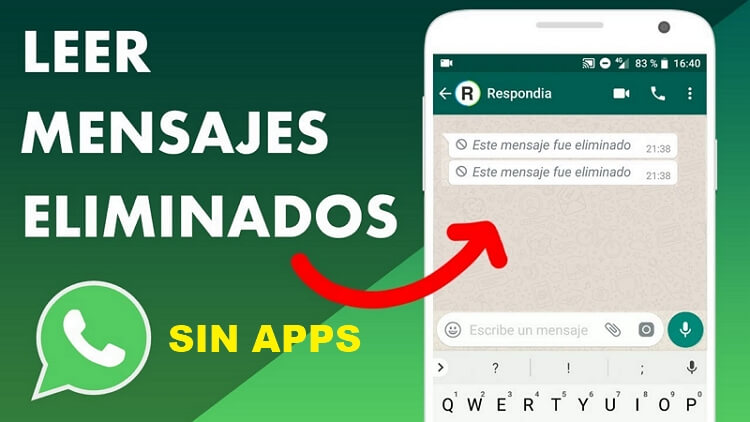
Si alguien te envió un mensaje y lo eliminó de inmediato usando la función «Eliminar para todos», puedes leer qué decía sin usar apps externas en Android 11 o posterior:
Entra en Ajustes de Android → Notificaciones → Historial de notificaciones. Activa la casilla. A partir de ese momento, todas las notificaciones recibidas de WhatsApp quedarán registradas en esta lista, permitiéndote leer el contenido del mensaje original aunque el remitente lo haya borrado dentro de la aplicación.
Cómo configurar copias de seguridad automáticas para no volver a perder nada
Para estar protegido contra futuras pérdidas accidentales, configura tus respaldos correctamente:
Ve a Ajustes → Chats → Copia de seguridad. Define la frecuencia en Diaria, activa la casilla Incluir vídeos y asegúrate de activar el Cifrado de extremo a extremo en la copia de seguridad para que nadie más pueda acceder a tu archivo en la nube. Para más detalles técnicos sobre el sistema de copias, consulta la Guía Oficial de Copias de Seguridad de WhatsApp.
Preguntas Frecuentes (FAQ)
¿Se pueden recuperar fotos borradas de WhatsApp sin copia de seguridad previa?
Es muy complejo. En Android se pueden intentar escanear los sectores de almacenamiento con aplicaciones de recuperación profunda de archivos como DiskDigger, aunque la tasa de éxito depende de si los sectores de memoria ya fueron sobreescritos.
¿La otra persona se entera si recupero una foto o mensaje que borró?
No. Todas las acciones de restauración de copias de seguridad o consulta de historial de notificaciones ocurren exclusivamente de manera local en tu teléfono móvil sin notificar al servidor ni al remitente.

