
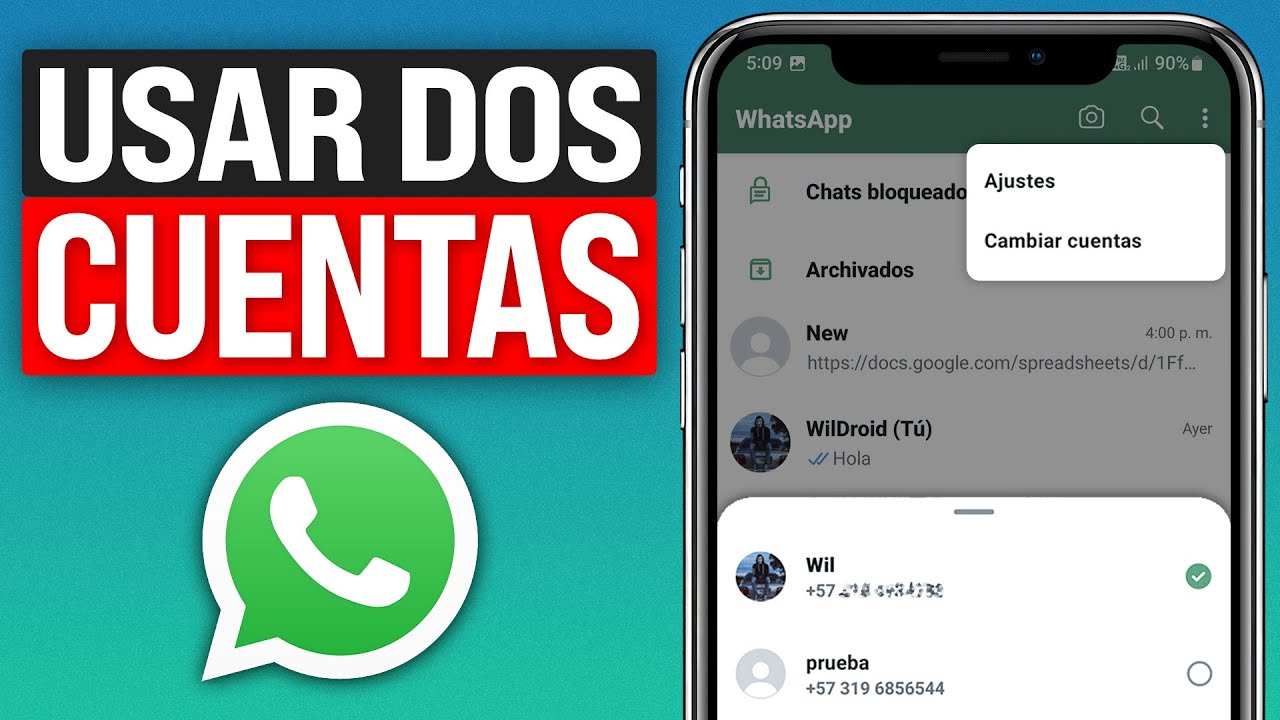
La Necesidad de Separar lo Personal de lo Profesional
Trabajo, proyectos personales, ventas en línea o mantener conversaciones familiares separadas de los contactos laborales: las razones para querer usar dos cuentas de WhatsApp en el mismo celular son infinitas. En el pasado, los usuarios debían recurrir a aplicaciones sospechosas de duplicado de pantalla o modificaciones peligrosas. En 2026, tanto WhatsApp como los principales fabricantes de móviles ofrecen alternativas 100% nativas y seguras.
En este tutorial de Windronautas, detallamos las cuatro mejores vías para llevar dos números de teléfono distintos en un solo Smartphone sin perder ninguna notificación.

Método 1: Función Nativa Multicuenta dentro de WhatsApp (Recomendado)
La propia aplicación de WhatsApp permite añadir una segunda cuenta directamente dentro de la misma interfaz, exactamente igual que se hace en Instagram o Gmail:
- Para usar este método necesitas disponer de un teléfono con dos tarjetas SIM físicas o una SIM física + una eSIM virtual activa.
- Abre WhatsApp y dirígete a
Ajustes. - Junto a tu nombre de usuario y código QR, verás una flecha pequeña hacia abajo. Tólala y selecciona la opción «Añadir cuenta».
- Lee y acepta las condiciones. Introduce el segundo número de teléfono e ingresa el código SMS de verificación que recibirás en esa segunda línea.
- ¡Listo! Puedes alternar instantáneamente entre la cuenta 1 y la cuenta 2 desde el menú desplegable de Ajustes. Recibirás las notificaciones de ambas cuentas simultáneamente.
Método 2: Usar WhatsApp Business como Segunda Cuenta
Esta es la solución más utilizada en iPhone e imprescindible para quienes desean mantener una separación absoluta de datos:
- Descarga gratuitamente WhatsApp Business en Android o desde la App Store en iOS.
- Registra tu segundo número de teléfono en WhatsApp Business.
- Tendrás dos aplicaciones oficiales completamente independientes con iconos distintos en la pantalla de inicio de tu teléfono. Además, WhatsApp Business incluye herramientas profesionales útiles como respuestas automáticas, catálogo de productos y etiquetas para clasificar chats.
Método 3: Mensajería Dual / Clonar Apps en Android (Samsung, Xiaomi, Motorola)
La inmensa mayoría de las capas de personalización Android integran una función del sistema para clonar aplicaciones de mensajería de forma nativa:
- En teléfonos Samsung (One UI): Ve a
Ajustes → Funciones avanzadas → Mensajería dual. Activa el interruptor junto a WhatsApp. Se creará una segunda app con una pequeña marca naranja en el icono. - En teléfonos Xiaomi / Poco / Redmi (MIUI / HyperOS): Ve a
Ajustes → Aplicaciones → Aplicaciones duales. Selecciona WhatsApp y presiona Activar. - En teléfonos Oppo / Realme / Vivo: Busca en Ajustes la sección Clonador de aplicaciones.
Cómo Configurar Dos WhatsApps en iPhone (iOS)
Dado que iOS no permite la duplicación nativa de iconos de apps, la combinación perfecta para iPhone es tener instalada la app de **WhatsApp tradicional para tu número personal** y **WhatsApp Business para tu número secundario** (aprovechando la tecnología eSIM de los iPhone modernos).
Preguntas Frecuentes (FAQ)
¿Llegan las notificaciones de ambas cuentas al mismo tiempo?
Sí. Con la función multicuenta oficial o con el método de WhatsApp Business, recibirás las notificaciones emergentes de ambas líneas en tiempo real indicando a cuál de las dos cuentas corresponde cada mensaje.