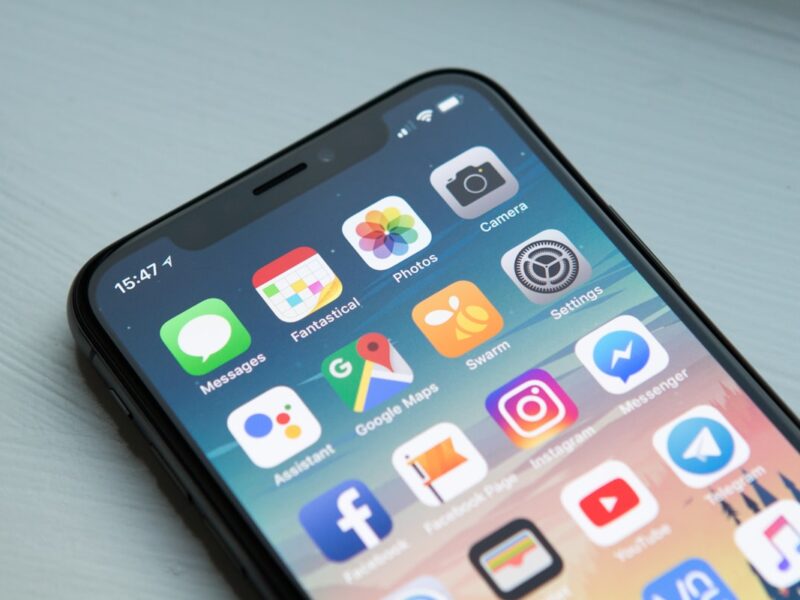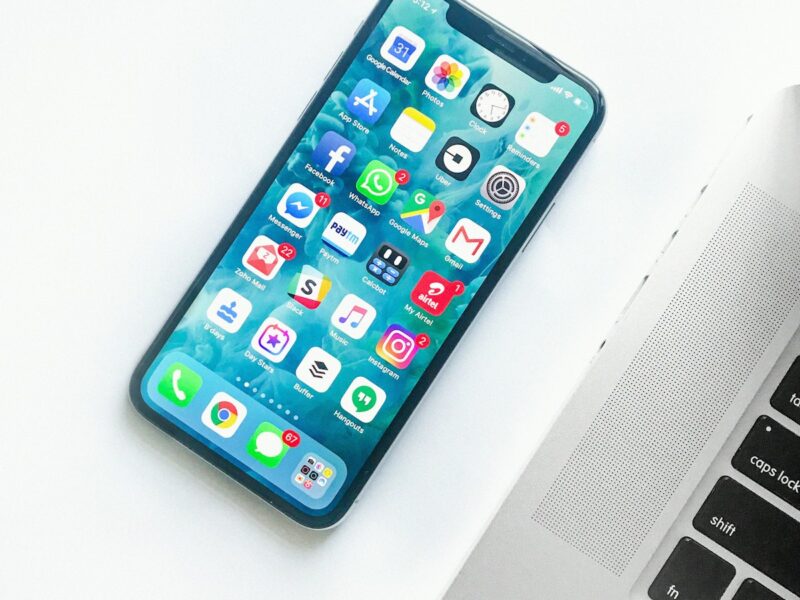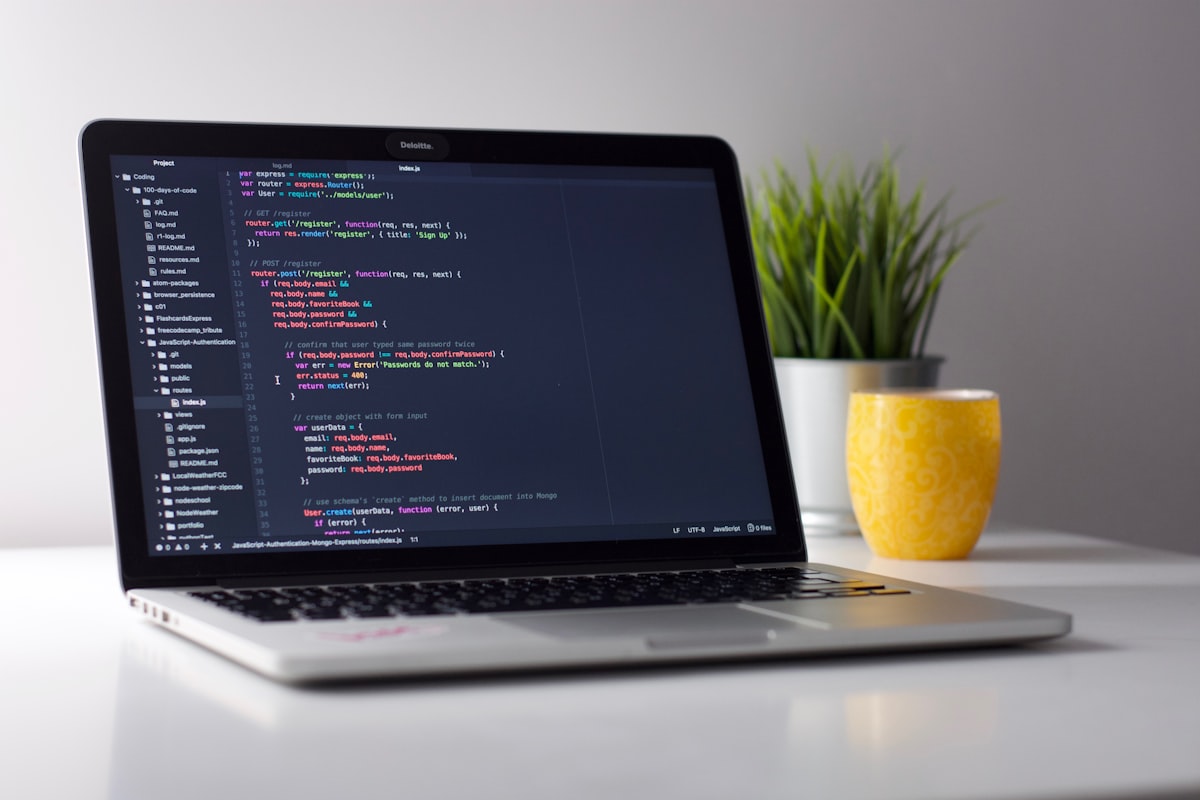
Aprender a usar celular o tablet como segunda pantalla pc mac en 2026 es uno de los mayores multiplicadores de eficiencia que puedes implementar sin desembolsar un solo dólar en accesorios adicionales. Trabajar en una laptop de 13 o 14 pulgadas en una cafetería, en una biblioteca o durante un viaje de trabajo en Estados Unidos con frecuencia resulta incómodo: saltar continuamente entre una hoja de cálculo de Excel, una videollamada de Zoom y una ventana de consulta en el navegador fatiga la vista y divide tu atención.
Ese smartphone o tablet que descansa sobre tu mesa cuenta con un panel OLED de altísima densidad de píxeles, tasas de refresco de 90 Hz o 120 Hz y una fidelidad de color que supera a la mayoría de monitores económicos de oficina. Ya sea mediante soluciones nativas impecables del fabricante (como Apple Sidecar o Samsung Second Screen) o mediante aplicaciones de alto rendimiento por cable USB o WiFi de baja latencia (como Spacedesk o Duet Display), transformar tu dispositivo móvil en un monitor secundario auxiliar es un proceso inmediato y estable. En este manual detallado de Windronautas te enseñamos a configurarlo en Windows y macOS con cero retardo visual.

1. Beneficios de un Monitor Auxiliar Móvil: Casos de Uso Productivos
Diversas investigaciones ergonómicas demuestran que agregar un segundo monitor al puesto informático ahorra entre 2.5 y 4 horas semanales de trabajo administrativo. No obstante, transportar un monitor de 24 pulgadas en la mochila es inviable. Reutilizar tu móvil o tablet ofrece ventajas directas:
- Monitor de referencia permanente: Puedes delegar en la pantalla del celular o tablet aplicaciones de comunicación como Slack, Microsoft Teams o tu cliente de correo electrónico, conservando la pantalla principal de tu laptop totalmente despejada para escribir o programar.
- Monitoreo de streaming y producción: Si creas contenido o disfrutas del gaming, la pantalla auxiliar es perfecta para revisar el chat de Twitch o la consola de audio de OBS. Para conectar mandos de videojuegos a tu celular, consulta nuestra guía sobre [[INTERLINK: como-conectar-un-control-de-ps5-o-xbox-al-celular-por-bluetooth]].
- Previsualización gráfica precisa: Los paneles táctiles OLED ofrecen una gama cromática calibrada de nivel profesional para verificar el contraste de fotografías y secuencias de video editadas en la computadora.
- Firma digital y dibujo con lápiz táctil: Tablets con lápiz óptico (Apple Pencil o S-Pen) se convierten en digitalizadoras para firmar contratos en PDF o retocar imágenes a mano alzada.
2. Ecosistema Apple: Sidecar y Control Universal en Mac e iPad
Dentro del ecosistema cerrado de Apple existen dos tecnologías oficiales incorporadas de fábrica que operan sin requerir descargas de terceros:
Sidecar: Tu iPad como Pantalla Extendida Real
Sidecar transforma tu iPad en una pantalla auxiliar directa de macOS, funcionando tanto de manera inalámbrica (por WiFi y Bluetooth) como conectando un cable USB-C:
- Verifica que tu Mac y tu iPad tengan iniciada la sesión con el mismo Apple ID y con autenticación de doble factor activa.
- En la Mac, abre el Centro de Control desde la barra superior de menús.
- Haz clic en el mosaico «Pantalla» y ubica tu iPad bajo la sección «Duplicar o ampliar a».
- Selecciona tu iPad: de inmediato la tablet mostrará tu escritorio ampliado con compatibilidad para Apple Pencil.
- En Ajustes del Sistema > Pantallas en tu Mac, organiza la disposición del iPad para que el cursor pase de una pantalla a otra de forma natural.
Control Universal: Un Ratón y Teclado para Ambos Equipos
Si prefieres que tu iPad continúe ejecutando sus propias aplicaciones de iPadOS de manera independiente, la función Control Universal (Universal Control) te permite mover el cursor del trackpad de tu Mac hacia el lateral hasta que salte fluidamente a la pantalla del iPad, pudiendo arrastrar archivos y escribir en ambas máquinas con el mismo teclado físico.
3. Ecosistema Samsung y Windows: Segunda Pantalla Inalámbrica Nativa
Los usuarios que poseen una tablet Samsung Galaxy Tab (series S7, S8, S9 o S10) y una computadora portátil con Windows 10 u 11 disfrutan de la función oficial Segunda Pantalla (Second Screen) basada en el protocolo Wi-Fi Direct:
- En la Galaxy Tab, despliega el panel de Ajustes Rápidos deslizando desde arriba y presiona el mosaico «Segunda pantalla».
- Selecciona la modalidad de visualización: «Dibujo/Juego» para una respuesta inmediata del puntero o «Video» para una tasa de fotogramas fluida.
- En tu computadora con Windows, presiona la combinación rápida de teclas Windows + K para desplegar el panel de transmisión inalámbrica.
- Elige tu tablet Samsung en la lista de dispositivos detectados.
- Marca la opción de habilitar entrada táctil y S-Pen para manejar las ventanas de Windows tocando directamente el cristal de la tablet.
Para explorar más funciones ocultas de la interfaz de Samsung, consulta nuestro artículo detallado sobre [[INTERLINK: funciones-secretas-de-samsung-galaxy-one-ui]].
4. Spacedesk: La Solución Gratuita Universal para Windows, Android e iOS
Si posees una laptop con Windows y un teléfono Android de cualquier marca (Google Pixel, Xiaomi, Motorola) o un iPad más antiguo, Spacedesk es la mejor alternativa gratuita del mercado:
Spacedesk instala un controlador de pantalla virtual en Windows y retransmite los gráficos a través de tu red WiFi local o mediante conexión por cable USB:
- Paso 1: Ingresa en la página oficial (spacedesk.net) y descarga el instalador Spacedesk Driver para Windows. Instálalo y reinicia el equipo.
- Paso 2: Descarga la aplicación spacedesk en tu smartphone o tablet desde Google Play Store o Apple App Store.
- Paso 3: Enlaza ambos dispositivos a la misma red WiFi local (preferiblemente de 5 GHz para minimizar retardos).
- Paso 4: Abre la app en el móvil: detectará de inmediato la dirección de red de tu computadora. Pulsa sobre el nombre y tu teléfono se convertirá en un monitor auxiliar plenamente operativo.
5. Duet Display: Rendimiento de Cero Latencia por Cable USB
Desarrollado inicialmente por un grupo de exempleados de Apple, Duet Display es el estándar de referencia para entornos profesionales de diseño y edición:
A diferencia de las alternativas inalámbricas sujetas a interferencias de radiofrecuencia, Duet Display transmite la señal por cable físico USB-C o Lightning a 60 cuadros por segundo garantizados y sin artefactos de compresión. Ofrece compatibilidad completa entre Mac y Windows cruzadas con Android e iOS. Aunque funciona bajo modelo comercial, para fotógrafos y editores audiovisuales móviles representa la opción con mayor precisión de respuesta.

6. Tabla Comparativa: Tecnologías, Plataformas, Latencia y Coste
Compara de manera directa las opciones tecnológicas más utilizadas para extender tu pantalla móvil:
| Tecnología | PC Emisor | Dispositivo Receptor | Conexión | Latencia | Coste |
|---|---|---|---|---|---|
| Apple Sidecar | macOS | iPadOS | WiFi o Cable USB-C | Ultra Baja (< 15 ms) | Gratis (Nativo) |
| Samsung Second Screen | Windows 10/11 | Samsung Galaxy Tab | Wi-Fi Direct | Baja (< 25 ms) | Gratis (Nativo) |
| Spacedesk | Windows 10/11 | Android / iOS / Navegador | WiFi Local / Cable USB | Media (30 – 50 ms) | Gratis |
| Duet Display | Windows / macOS | iOS / iPadOS / Android | Cable USB / WiFi Pro | Ultra Baja (Cable) | Comercial / Licencia |
7. Optimización de Visualización: Escalado DPI, Resolución y Tasa de Cuadros
Un obstáculo recurrente al enlazar una pantalla móvil es el tamaño diminuto de los textos debido a la alta densidad de píxeles en paneles compactos:
- Calibración del escalado DPI en Windows: Ingresa a Inicio > Configuración > Sistema > Pantalla. Selecciona el recuadro de la pantalla secundaria y ajusta el parámetro «Escala» a un valor entre 150% y 175%. De este modo, los botones y tipografías se leerán sin esfuerzo.
- Alineación del monitor auxiliar: Dentro de las mismas opciones de pantalla, arrastra la posición virtual del monitor hacia la izquierda, derecha o parte inferior para reflejar exactamente la ubicación física del móvil en tu escritorio.
- Ajuste de tasa de refresco: En conexiones inalámbricas con ruido electromagnético, limitar la tasa a 30 FPS ahorra ancho de banda y evita cortes bruscos al visualizar documentos estáticos.
8. Factores Físicos y Ergonomía: Soportes Magnéticos y Salud de Batería
Mantener el panel encendido durante horas requiere prestar atención a la disipación térmica y la postura ergonómica:
1. Soportes magnéticos laterales: Adquirir un brazo magnético plegable para fijar a la tapa de la laptop mantiene el móvil alineado a la altura de tu vista, evitando posturas incómodas de cuello.
2. Protección de la batería: Mantén el dispositivo conectado al puerto USB de la laptop y activa la opción de «Carga Protegida» o límite al 80% para evitar sobrecalentamientos continuos. Puedes profundizar en la preservación de baterías en nuestro artículo sobre [[INTERLINK: mitos-sobre-la-bateria-del-celular-que-debes-olvidar]].
9. Preguntas Frecuentes (FAQ)
¿El dispositivo móvil conserva su funcionalidad táctil como monitor auxiliar?
Sí. Tanto Sidecar (con Apple Pencil) como Spacedesk, Duet Display y Samsung Second Screen transmiten gestos táctiles directos, permitiéndote presionar botones y hacer scroll con los dedos en las ventanas del ordenador.
¿El uso como segunda pantalla consume datos de mi plan móvil?
No. Estas herramientas operan estrictamente a través de la red local WiFi o mediante la conexión física del cable USB, sin enviar tráfico hacia internet ni gastar gigabytes celulares.
¿Puedo utilizar un teléfono antiguo en desuso como monitor secundario?
Absolutamente. Instalar Spacedesk en un smartphone o tablet que ya no utilizas a diario es una excelente forma de reciclar tecnología y añadir un monitor dedicado a tu mesa de trabajo.
¿Es posible transmitir también el audio de la computadora a los parlantes del móvil?
Sí. Programas como Spacedesk y Duet Display permiten configurar la salida de audio para que se reproduzca a través de los altavoces de la tablet o mantenerla en los auriculares de la PC.
10. Veredicto Editorial y Configuración Recomendada
Convertir tu smartphone o tablet en un monitor portátil extendido es una de las soluciones más prácticas y económicas para potenciar tu productividad en 2026 sin acarrear equipamiento pesado ni invertir sumas innecesarias de dinero.
En Windronautas aconsejamos la siguiente combinación según tu configuración informática: si dispones de Mac con iPad, utiliza **Sidecar** conectando un cable USB-C para máxima estabilidad y recarga simultánea; si trabajas en Windows y tienes una tablet Samsung, recurre a **Second Screen** para un emparejamiento directo; y para cualquier otra combinación mixta de plataformas, descarga **Spacedesk** por WiFi o **Duet Display** por cable. Con unos simples ajustes de escalado obtendrás una estación dual ergonómica y sumamente eficiente.
Tómate unos minutos para adaptar la disposición de tus aplicaciones secundarias y notarás un incremento inmediato en tu concentración y rendimiento laboral diario.