
Cómo Vincular WhatsApp a Distancia: Guía Paso a Paso sin Necesidad de Escanear el Código QR Físico
Introducción a la Vinculación Remota de WhatsApp
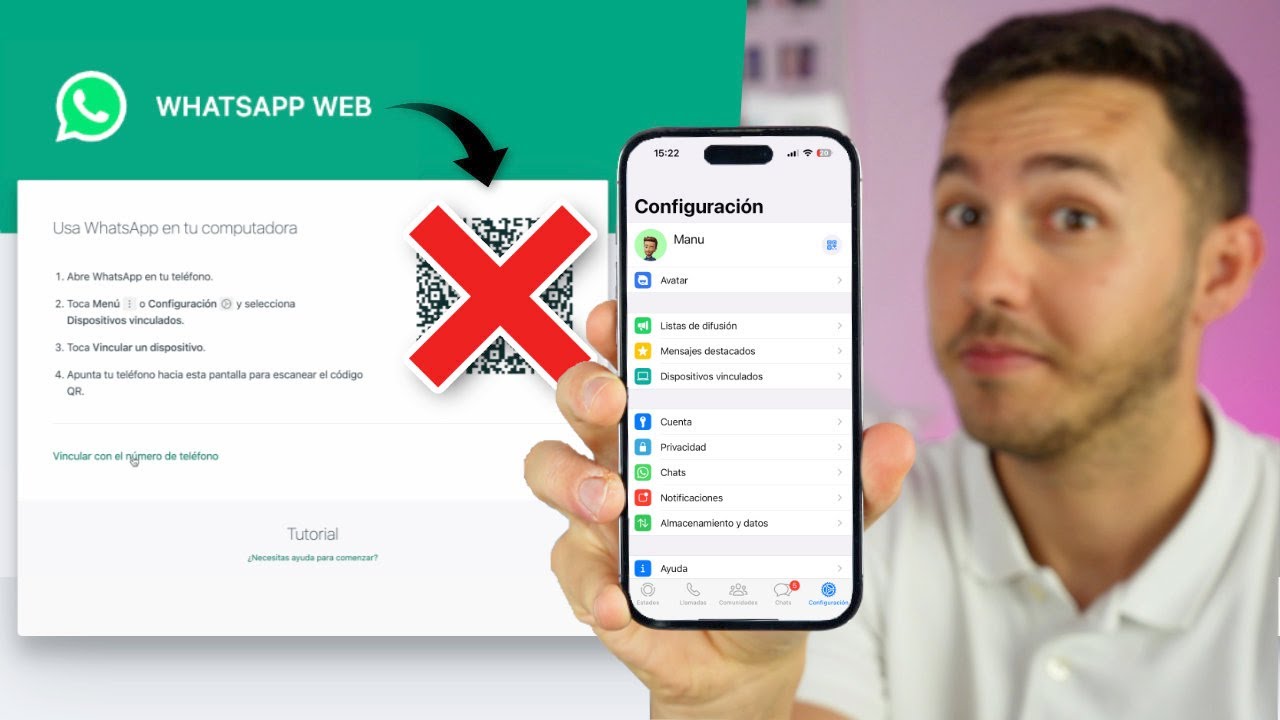
Históricamente, para vincular una sesión de WhatsApp Web o la aplicación nativa para Windows y macOS, era obligatorio tener el teléfono móvil principal al lado de la pantalla para escanear el código QR con la cámara. Sin embargo, con las constantes innovaciones de Meta y el soporte multidispositivo nativo, hoy es totalmente posible vincular WhatsApp a distancia utilizando un código de autenticación dinámico de 8 dígitos enviado por número de teléfono.
En esta guía completa de Windronautas, te explicamos el proceso oficial paso a paso para vincular tu cuenta en ordenadores remotos, tabletas o segundos dispositivos móviles (Modo Compañero), garantizando en todo momento la privacidad de tus datos y evitando estafas o bloqueos de cuenta.

Método 1: Vincular mediante Número de Teléfono y Código Alfanumérico (Sin Cámara)
Este es el procedimiento oficial introducido por WhatsApp para vincular ordenadores o navegadores web cuando la cámara del teléfono principal está averiada o cuando el dispositivo principal se encuentra en otra ubicación cercana a ti.
Paso 1: Abrir WhatsApp Web o la App de Escritorio
En el ordenador donde deseas abrir la sesión de WhatsApp, accede al sitio oficial de WhatsApp Web o abre la aplicación nativa descargada de la Microsoft Store o Mac App Store.
Paso 2: Seleccionar ‘Vincular con el número de teléfono’
En la pantalla de inicio donde aparece el tradicional código QR grande:
- Busca en la parte inferior de la pantalla el enlace que dice «Vincular con el número de teléfono».
- Selecciona tu país e introduce el número de teléfono asociado a tu cuenta de WhatsApp (con su correspondiente prefijo internacional, por ejemplo +52 para México, +34 para España, +57 para Colombia).
- Haz clic en Siguiente. Aparecerá en la pantalla un código temporal compuesto por 8 caracteres alfanuméricos (ejemplo:
K8X2-9M4L).
Paso 3: Confirmación en el teléfono principal
En el teléfono móvil donde está instalada y activa la SIM con la cuenta de WhatsApp:
- Recibirás una notificación push del sistema que indica: «Introduce el código para vincular un nuevo dispositivo».
- Toca la notificación o abre WhatsApp →
Ajustes → Dispositivos vinculados → Vincular un dispositivo. - Desbloquea la pantalla con tu huella digital o Face ID.
- En lugar de encender la cámara, selecciona la opción inferior «Vincular mediante código» e introduce los 8 caracteres que se muestran en el navegador del ordenador remoto.
¡Listo! Una vez introducidos los dígitos, la versión web o de escritorio sincronizará los chats recientes y quedará 100% funcional sin haber tenido que escanear físicamente ningún código QR.
Método 2: Vincular un Segundo Celular (Modo Compañero en Android e iPhone)
¿Tienes dos smartphones y deseas usar exactamente la misma cuenta de WhatsApp en ambos al mismo tiempo? Gracias al Modo Compañero, puedes vincular hasta 4 teléfonos móviles secundarios a una única cuenta principal.
- En el celular secundario (donde deseas recibir los mensajes), descarga e instala la aplicación oficial de WhatsApp desde Google Play Store o App Store.
- Abre la app. En la pantalla inicial de bienvenida donde pide ingresar el número de teléfono, toca el icono de tres puntos verticales (Menú) ubicado en la esquina superior derecha.
- Selecciona la opción «Vincular como dispositivo adicional» (o Vincular con cuenta existente). Se generará un código QR en la pantalla de este celular secundario.
- En tu celular principal, ve a
Ajustes → Dispositivos vinculados → Vincular un dispositivoy escanea el código mostrado en el segundo teléfono. O bien utiliza el método del código de 8 dígitos descrito en la sección anterior.
Seguridad, Privacidad y Advertencias Importantes
⚠️ Advertencia de Ciberseguridad sobre la Vinculación Remota
Nunca compartas el código de 8 dígitos ni el código SMS de verificación con desconocidos, supuestos técnicos de soporte o personas que te contacten por redes sociales. Si alguien te pide introducir un código en tu teléfono, podría estar intentando apoderarse de tu cuenta de forma malintencionada.
Cómo saber si tienes sesiones abiertas a distancia y cómo cerrarlas
Es muy recomendable auditar periódicamente la lista de ordenadores y teléfonos vinculados a tu cuenta para asegurarte de que no existan accesos no autorizados:
- Abre WhatsApp en tu teléfono principal.
- Ve a
Ajustes → Dispositivos vinculados. - Revisa la lista de navegadores (Chrome, Firefox, Edge) y sistemas (Windows, macOS) con su respectiva hora de última conexión.
- Si ves un dispositivo desconocido o sospechoso, tócalo en la lista y presiona «Cerrar sesión» inmediatamente. Dicho dispositivo perderá el acceso de forma instantánea.
Preguntas Frecuentes (FAQ)
¿Necesita estar encendido el teléfono principal para usar WhatsApp a distancia?
No. El sistema multidispositivo de WhatsApp funciona de manera independiente. Una vez realizada la vinculación inicial, tu ordenador o celular secundario continuará recibiendo y enviando mensajes aunque tu teléfono principal esté apagado o sin batería.
¿Cuánto dura abierta una sesión vinculada a distancia?
Las sesiones vinculadas permanecen activas indefinidamente a menos que cierres sesión manualmente, o bien si tu teléfono principal no se conecta a Internet durante más de 14 días consecutivos (por motivos de seguridad, WhatsApp cierra automáticamente todas las sesiones secundarias pasadas dos semanas de inactividad principal).