
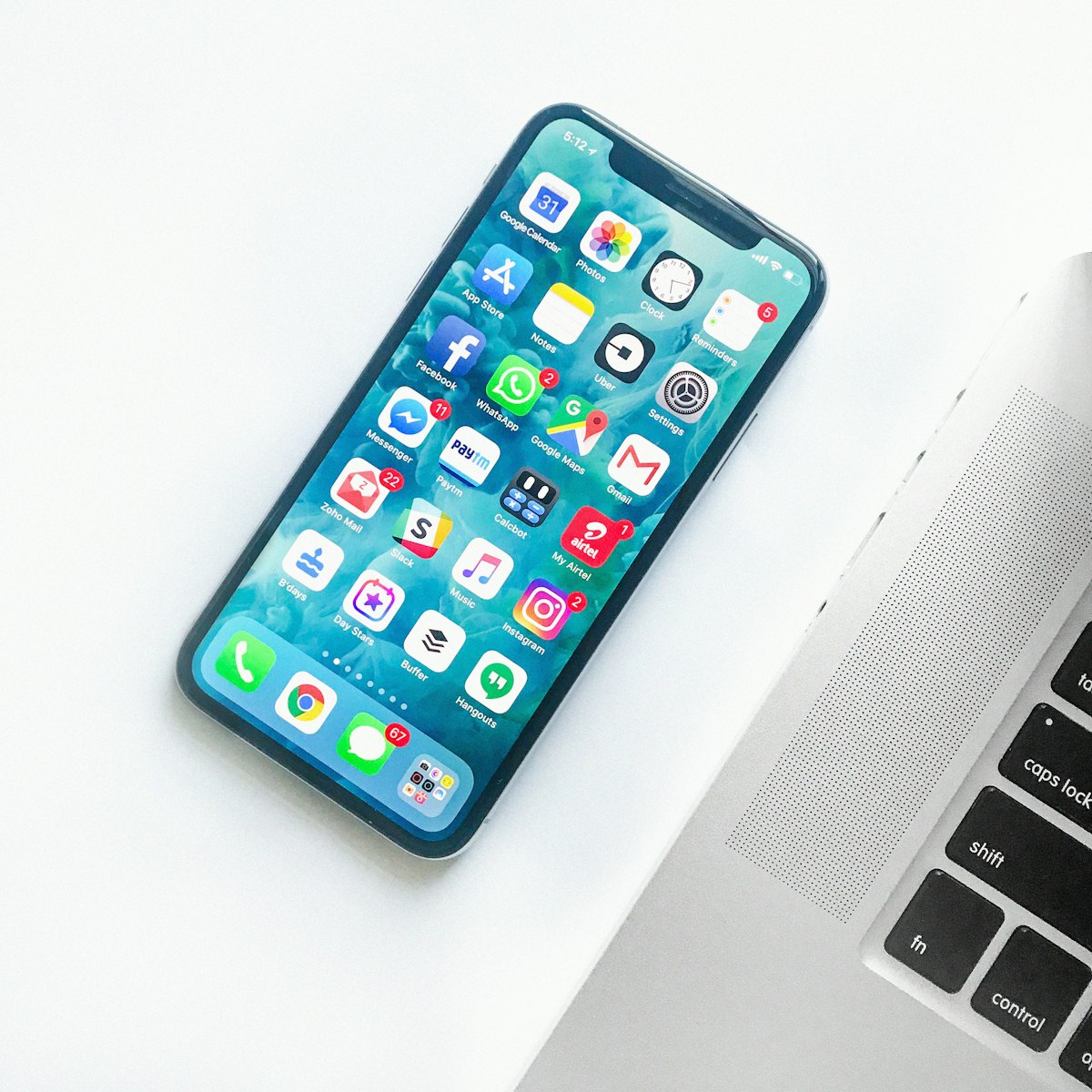
Explorar los trucos ocultos de iphone funciones secretas en 2026 revela que la inmensa mayoría de los usuarios apenas aprovechan un tercio del verdadero potencial que Apple esconde en las entrañas de iOS. A simple vista, el sistema operativo de la manzana mordida destaca por su sencillez minimalista e intuitiva; sin embargo, bajo esa capa de diseño limpio residen decenas de atajos gestuales, menús contextuales profundos y herramientas de accesibilidad convertidas en auténticos superpoderes de productividad diaria.
Desde convertir la manzana trasera de cristal en un botón físico invisible mediante vibración háptica hasta transformar el teclado virtual en un trackpad de precisión milimétrica, estas funciones no se anuncian con grandes carteles publicitarios. Aprender a utilizarlas no solo te ahorrará minutos valiosos cada día al responder correos o navegar por internet, sino que cambiará para siempre tu relación cotidiana con tu teléfono. En esta guía de Windronautas hemos seleccionado los trucos más impactantes, prácticos y comprobados en iOS para convertirte en un auténtico maestro del ecosistema Apple.

1. El Botón Secreto Trasero: Toque Posterior (Back Tap)
¿Sabías que el logotipo de la manzana en la parte posterior de tu iPhone puede funcionar como un botón programable invisible? Esta genialidad técnica se denomina Toque Posterior:
Utilizando el acelerómetro y giroscopio de alta precisión, iOS detecta cuando golpeas suavemente con la yema del dedo índice la espalda del teléfono. Para activarlo: ve a Ajustes > Accesibilidad > Tocar > Toque posterior. Aquí puedes configurar dos acciones independientes: «Tocar dos veces» y «Tocar tres veces».
Las configuraciones más útiles incluyen: encender la linterna al instante sin encender la pantalla, tomar una captura de pantalla sin forzar los botones laterales de volumen, silenciar el dispositivo en una reunión o abrir de inmediato tu atajo favorito para registrar un gasto personal. Además, puedes vincular el Toque Posterior a cualquier atajo complejo de la app Atajos (Shortcuts), lo que te permite enviar un mensaje predeterminado a tu pareja avisando que vas de camino a casa o abrir tu lista de reproducción favorita de Spotify con solo golpear dos veces la parte trasera de tu teléfono. Funciona a la perfección incluso llevando fundas protectoras de silicona o cuero de grosor estándar.
2. El Teclado como Trackpad: Corrección de Textos con Precisión Quirúrgica
Intentar colocar el cursor exactamente entre dos letras pequeñas en un párrafo largo de WhatsApp o correo electrónico suele ser una experiencia exasperante con dedos grandes:
En lugar de tocar frenéticamente la pantalla esperando acertar, realiza este truco: mantén presionada la barra espaciadora del teclado durante un segundo. Notarás una vibración háptica y todas las letras del teclado desaparecerán volviéndose grises. En ese instante, toda el área del teclado se convierte en un trackpad virtual como el de una laptop MacBook.
Desliza tu dedo en cualquier dirección para mover el cursor con suavidad microscópica exactamente hasta la letra que deseas corregir. Si mientras sostienes la barra tocas con otro dedo sobre el teclado, comenzarás a seleccionar fragmentos de texto enteros con precisión milimétrica sin lidiar con los incómodos selectores azules de lupa.

3. La Calculadora Oculta: Borrar Dígitos Deslizando y Modo Científico
La calculadora nativa de Apple esconde secretos que resuelven frustraciones cotidianas de millones de personas:
- El botón invisible de retroceso: Si estás escribiendo una cifra larga de ocho dígitos (por ejemplo, 14,892,570) y te equivocas en el último número, no presiones la letra «C», pues borrará todo el cálculo. Simplemente desliza tu dedo hacia la izquierda o hacia la derecha sobre la pantalla negra donde aparecen los números: el último dígito ingresado desaparecerá al instante, permitiéndote corregirlo sin reiniciar la operación.
- Calculadora científica inmediata: Desbloquea la rotación de pantalla en el Centro de Control y coloca el iPhone en posición horizontal. La calculadora se transformará automáticamente en una estación científica avanzada con funciones trigonométricas, logaritmos, potencias y raíces cúbicas.
- Notas matemáticas integradas: En las versiones modernas de iOS, puedes escribir operaciones algebraicas con el dedo en la app Notas y el sistema colocará el signo igual y calculará el resultado en tiempo real mediante inteligencia artificial.
4. Temporizador de Audio: Detener Música Automáticamente al Dormir
Si acostumbras dormir escuchando música relajante en Spotify, un podcast o videos de YouTube, no tienes que dejar la batería consumiéndose durante toda la madrugada:
Abre la aplicación nativa Reloj y entra a la pestaña Temporizador. Configura el tiempo deseado (por ejemplo, 45 minutos). Toca en la opción «Al finalizar». En lugar de seleccionar un tono de alarma ruidoso, desliza hacia abajo hasta el final de la lista y elige «Detener reproducción».
Al presionar Iniciar, puedes poner tu música favorita. Cuando transcurran los 45 minutos, tu iPhone pausará suavemente cualquier audio o video que esté sonando y bloqueará la pantalla por completo, ahorrando batería y permitiéndote descansar sin sobresaltos. Combina este truco con lo aprendido en [[INTERLINK: como-escuchar-musica-y-videos-en-youtube-con-la-pantalla-apagada]].
5. Privacidad Extrema: Ocultar y Proteger Fotos y Apps con Face ID
Prestar el teléfono a un amigo para que vea una foto ya no tiene por qué causarte sudores fríos por temor a que revise contenido privado:
Bloqueo biométrico en Fotos: En la app Fotos, selecciona cualquier imagen o video confidencial, toca los tres puntos y pulsa «Ocultar». Las fotos desaparecerán del carrete general y se moverán al álbum «Oculto». En Ajustes > Fotos, asegúrate de activar la casilla «Usar Face ID». De este modo, tanto el álbum Oculto como la carpeta de Fotos Eliminadas requerirán tu rostro para abrirse.
Bloquear aplicaciones individuales: En las versiones modernas de iOS, puedes mantener pulsado el icono de cualquier app (WhatsApp, Notas, Bancos) en la pantalla de inicio y seleccionar «Requerir Face ID». La app se bloqueará de inmediato y solo tú podrás acceder a ella aunque el teléfono ya esté desbloqueado. Para más consejos de seguridad biométrica, revisa [[INTERLINK: permisos-de-aplicaciones-que-debes-desactivar-en-tu-celular]].

6. Tabla Comparativa: Gestos Ocultos, Acción Realizada y Tiempo Ahorrado
Resumen de los gestos táctiles y atajos más potentes de iOS:
| Gesto Oculto | Dónde se Ejecuta | Función Desbloqueada | Utilidad Diaria |
|---|---|---|---|
| Doble toque posterior | Espalda del teléfono | Linterna / Captura de pantalla instantánea | Imprescindible con una sola mano |
| Mantener barra espaciadora | Teclado nativo | Trackpad para mover el cursor con precisión | Ahorra tiempo al redactar textos |
| Deslizar sobre pantalla calculadora | App Calculadora | Borra el último dígito erróneo | Evita reiniciar operaciones largas |
| Pellizco con tres dedos | Cualquier editor de texto | Copiar (cerrar dedos) / Pegar (abrir dedos) | Alternativa ultra rápida al menú emergente |
| Tocar barra superior de estado | Safari, Twitter, Chats | Regresar al inicio de la página inmediatamente | Evita desplazamientos infinitos hacia arriba |
7. La Herramienta Oculta de Bricolaje: Nivel Láser y Medición por LiDAR
No necesitas comprar un nivel de burbuja para colgar un cuadro perfectamente recto en la pared de tu sala:
Abre la aplicación nativa Medidas (Measure) preinstalada en iOS y selecciona la pestaña inferior denominada «Nivel». Al apoyar el lateral o la espalda de tu iPhone sobre cualquier mesa, estante o marco de cuadro, la pantalla mostrará dos círculos con los grados exactos de inclinación. Cuando la superficie esté perfectamente nivelada a 0 grados, la pantalla cambiará a un color verde vibrante con retroalimentación háptica.
En modelos iPhone Pro equipados con sensor LiDAR, la pestaña de medición permite calcular la altura exacta de una persona en segundos o medir las dimensiones de una habitación con una precisión asombrosa mediante realidad aumentada.
8. Arrastrar y Soltar Multitarea (Drag & Drop) entre Aplicaciones
Copiar y pegar imágenes entre apps ya no requiere guardarlas en el carrete ni lidiar con menús emergentes:
En Safari o en Google Imágenes, mantén presionado un dedo sobre una foto hasta que se desprenda ligeramente. Sin levantar ese dedo de la pantalla, usa tu otra mano para deslizar la barra inferior de navegación y cambiarte a WhatsApp o la app Mensajes. Suelta la foto dentro de la conversación: se enviará de forma instantánea sin ocupar espacio en tu galería.
Además, puedes realizar recortes automáticos de personas u objetos en Fotos manteniendo presionado al sujeto: iOS recortará el fondo con inteligencia artificial para que lo arrastres como sticker transparente a cualquier red social. Complementa este flujo visual con los trucos fotográficos de [[INTERLINK: trucos-para-tomar-fotos-profesionales-con-la-camara-del-celular]] y optimiza la batería siguiendo [[INTERLINK: mitos-sobre-la-bateria-del-celular-que-debes-dejar-de-creer]].
9. Preguntas Frecuentes (FAQ)
¿El Toque Posterior consume mucha batería del iPhone?
El consumo energético del Toque Posterior es prácticamente nulo, ya que aprovecha los coprocesadores de movimiento de bajo consumo que ya permanecen activos en segundo plano para funciones del sistema.
¿Por qué a veces no funciona el toque posterior en la espalda de mi iPhone?
Si utilizas fundas tipo billetera extremadamente gruesas o carcasas de uso rudo con placas metálicas para soportes magnéticos de auto, los sensores pueden no registrar la vibración del impacto con claridad. Prueba golpeando cerca del módulo de cámaras.
¿Cómo volver a subir al principio de una página web con un solo toque?
Toca con la yema del dedo el borde superior central de la pantalla, justo donde se encuentra la barra de la hora y la batería. La página o chat subirá automáticamente al primer elemento en una fracción de segundo.
¿Es posible cerrar todas las pestañas de Safari de golpe sin borrarlas una por una?
Sí. Mantén presionado el icono de los dos cuadrados superpuestos en la esquina inferior derecha de Safari durante dos segundos. Aparecerá un menú en rojo que te permite seleccionar «Cerrar las [X] pestañas» simultáneamente.
10. Veredicto Editorial y Configuración Recomendada
El verdadero encanto de un smartphone reside en su capacidad de moldearse a tus necesidades cotidianas y ahorrarte fricciones innecesarias en cada interacción.
Te recomendamos activar hoy mismo el Toque Posterior para capturas de pantalla o linterna, habituarte a mover el cursor manteniendo la barra espaciadora y utilizar el temporizador de detención de reproducción musical por las noches. Pequeños refinamientos que multiplicarán tu productividad y transformarán por completo tu experiencia con el iPhone.